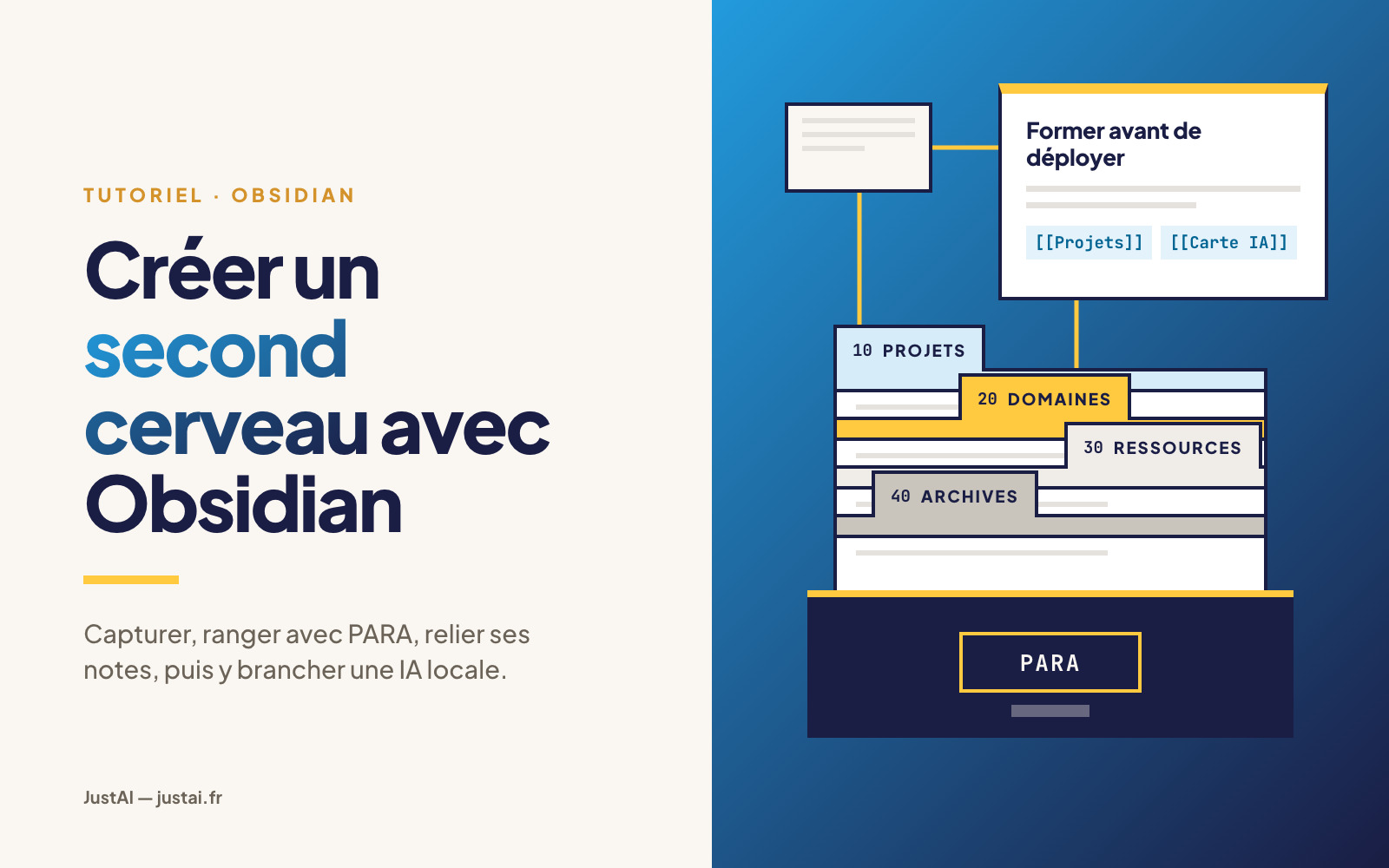
À la fin de ce tutoriel, vous aurez un coffre Obsidian rangé selon la méthode PARA, des modèles de notes, une note quotidienne, un tableau de bord hebdomadaire et la capture de pages web. Vous saurez aussi le synchroniser, le sauvegarder et y brancher une IA sans perdre la main sur vos données. Aucune compétence technique n'est requise, sauf pour l'étape IA, facultative.
Obsidian est un éditeur de notes qui travaille sur de simples fichiers texte au format Markdown, rangés dans un dossier de votre ordinateur : le coffre. Ni compte, ni publicité, ni pistage, selon l'éditeur, et vos données restent sur votre appareil tant que vous n'utilisez pas ses services payants Sync ou Publish. L'application, qui n'est pas open source, est gratuite pour tous les usages : depuis le 20 février 2025, la licence commerciale (50 $ par utilisateur et par an) est facultative et n'ajoute aucune fonction.
Un second cerveau : de quoi parle-t-on ?
L'expression vient de Tiago Forte, auteur de Building a Second Brain (2022), traduit chez Eyrolles sous le titre Construire un second cerveau. Il le définit comme un dépôt numérique, externe et centralisé, de ce que l'on apprend. Pour un dirigeant ou un cadre, c'est l'endroit unique où atterrissent comptes rendus, idées, lectures et décisions, et la mémoire n'a plus à tout retenir.
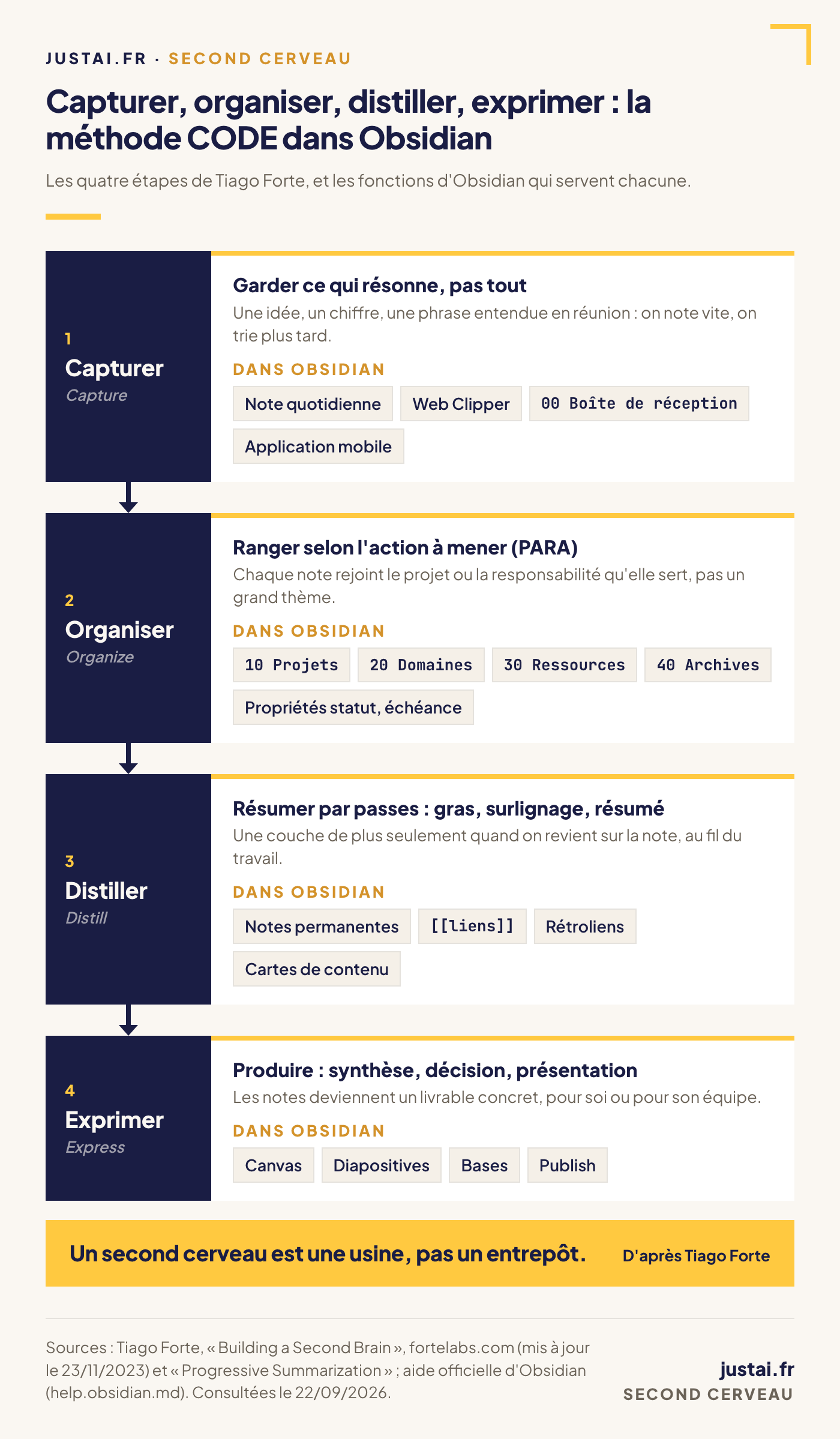
Forte résume sa méthode en quatre étapes, CODE : capturer ce qui « résonne », sans viser l'exhaustivité ; organiser selon les projets en cours plutôt que par grands thèmes ; distiller, c'est-à-dire résumer une note par passes successives, au fil du temps, chaque fois qu'on y revient ; exprimer, soit produire une synthèse, une décision, une présentation. Selon sa formule, un second cerveau est une usine, pas un entrepôt.
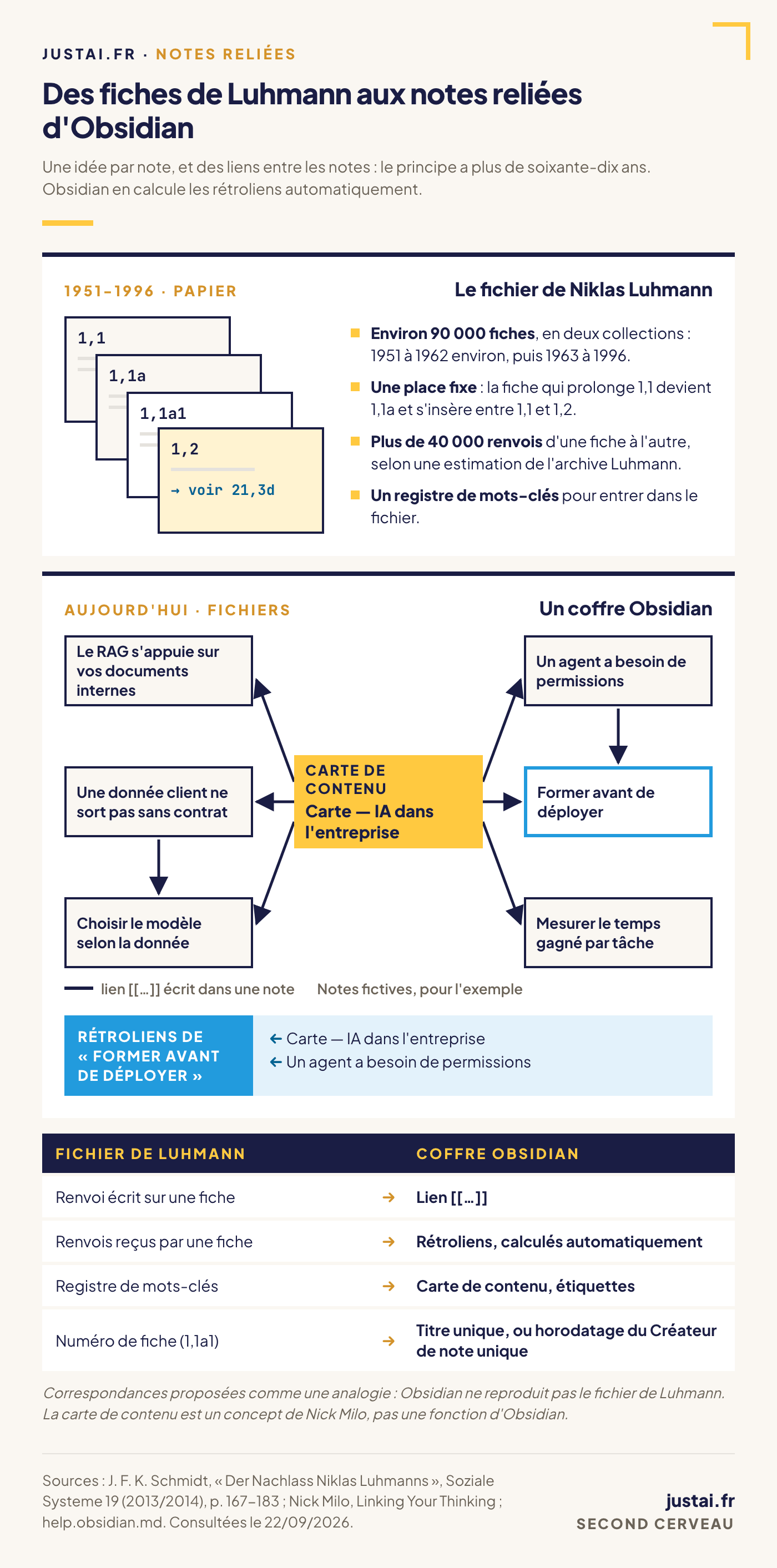
Autre référence, que l'aide d'Obsidian cite : le Zettelkasten (« boîte à fiches »). Celui du sociologue Niklas Luhmann compte environ 90 000 fiches rédigées de 1951 à 1996. Chacune occupe une place fixe, et Luhmann y notait le numéro d'autres fiches : plus de 40 000 renvois, selon une estimation de l'archive Luhmann de Bielefeld. La section 5 transpose ce principe de fiches courtes reliées entre elles.
La limite est connue : Christian Tietze parle d'illusion du collectionneur, car savoir qu'une information existe ne revient pas à la connaître. D'où la revue hebdomadaire de la section 7.
Prérequis
- Un ordinateur sous macOS, Windows ou Linux, et 45 minutes ; ni compte ni carte bancaire.
- Chrome, Firefox, Safari ou Edge, pour le Web Clipper.
- Pour l'étape IA, facultative : Ollama pour un modèle local, ou un agent de code comme pi ou OpenCode, avec Git.
1. Installer Obsidian et créer le coffre
- Téléchargez Obsidian sur la page officielle : installeur « Universal » pour Windows et macOS ; AppImage, Snap, Flatpak ou
.debpour Linux ; App Store ou Google Play pour le mobile. Ce tutoriel décrit la version 1.13.7, publiée le 12 août 2026. - Au premier lancement, choisissez la langue de l'interface : l'écran de création du coffre la propose. Cliquez ensuite sur Créer en face de Créer un nouveau coffre, nommez-le (« Second cerveau »), choisissez son emplacement avec Parcourir, puis cliquez sur Créer. Un dossier de notes Markdown existant s'ouvre avec Ouvrir un dossier comme coffre.
- Pour changer de langue plus tard : Paramètres → Général → Langue, puis redémarrez l'application si elle le demande.
La documentation pose deux interdits : pas de coffre dans un autre coffre, car les liens seraient mal mis à jour, ni dans le dossier système d'Obsidian, au risque de corrompre vos données. Pour synchroniser Mac et iPhone par iCloud, créez-le d'emblée dans le dossier Obsidian d'iCloud Drive. Ses réglages et modules vivent dans un dossier caché, .obsidian/, à sa racine.
2. Poser la structure PARA
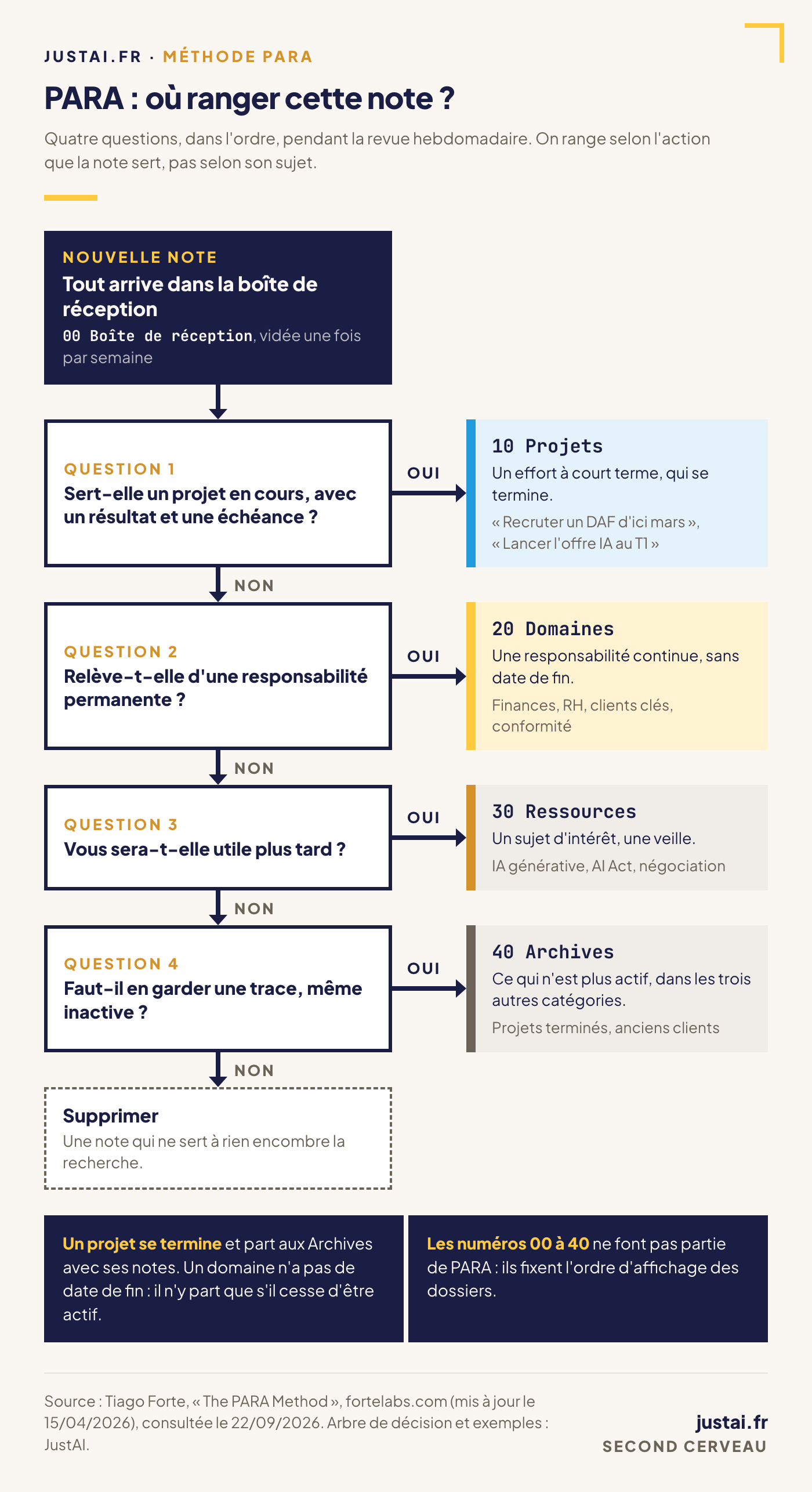
La méthode PARA, de Tiago Forte, range chaque note selon l'action qu'elle sert : projets (efforts à court terme menés vers un objectif), domaines (responsabilités continues : finances, RH, clients clés), ressources (sujets qui vous intéressent, votre veille), archives (ce qui n'est plus actif). Créez ces dossiers (clic droit dans l'explorateur, Nouveau dossier), plus une boîte de réception et trois dossiers techniques :
Second cerveau/
├── 00 Boîte de réception/   toutes les captures, triées chaque semaine
├── 10 Projets/              un objectif, une échéance
├── 20 Domaines/             des responsabilités sans date de fin
├── 30 Ressources/           veille et sujets d'intérêt
├── 40 Archives/             terminé ou inactif
├── Journal/                 notes quotidiennes
├── Modèles/                 modèles de notes
└── Pièces jointes/          images et PDF
Les numéros ne font pas partie de PARA : ils fixent l'ordre d'affichage.
Réglez ensuite Paramètres → Fichiers & Liens :
- Emplacement par défaut de la nouvelle note : « Dans le dossier spécifié ci-dessous »,
00 Boîte de réception; - Emplacement par défaut des nouvelles pièces jointes :
Pièces jointes; - Toujours mettre à jour les liens internes : activé, pour que les liens suivent une note renommée ou déplacée.
3. Activer les modules principaux utiles
Dans Paramètres → Modules principaux, certains modules sont désactivés par défaut : vérifiez que ceux-ci sont activés.
| Module | À quoi il sert |
|---|---|
| Notes quotidiennes | une note par jour, nommée AAAA-MM-JJ par défaut |
| Modèles | insérer une structure de note prête à remplir |
| Rétroliens | voir quelles notes pointent vers la note ouverte |
| Vue graphique | dessiner les notes et leurs liens, repérer les notes isolées |
| Bases | afficher des tableaux filtrés sur les propriétés des notes |
| Récupération de fichier | garder des instantanés locaux des notes |
| Sélecteur rapide, Palette de commandes | ouvrir une note (Ctrl/Cmd+O), lancer une commande (Ctrl/Cmd+P) |
Laissez le mode restreint activé (Paramètres → Modules complémentaires) : il bloque tout code tiers, et aucune étape avant l'IA ne demande de module complémentaire.
4. Créer les modèles et la note quotidienne
Dans Paramètres → Options des modules :
- Modèles : Emplacement du dossier modèle,
Modèles; - Notes quotidiennes : Nouvel emplacement de fichier,
Journal, et Emplacement du fichier de modèle,Modèles/Note quotidienne.
Créez deux notes dans Modèles, en mode source et avec les variables entre guillemets : la documentation prévient qu'en aperçu en direct, le panneau des propriétés peut écraser une variable sans guillemets.
Modèles/Note quotidienne :
---
type: journal
date: "{{date:YYYY-MM-DD}}"
---
## Priorités du jour
- [ ]

## Notes en vrac

## Idées à développer
Modèles/Projet :
---
type: projet
statut: en cours
echeance:
domaine: ""
---
## Résultat attendu

## Prochaines actions
- [ ]

## Décisions
Chaque matin, la commande Ouvrir la note quotidienne crée la note du jour. Pour un projet, créez une note dans 10 Projets et lancez Insérer le modèle. Dans une propriété, un lien doit rester entre guillemets : domaine: "[[Finances]]".
5. Relier ses notes
- Liens : tapez
[[puis choisissez une note. Un lien vers une note qui n'existe pas encore la crée quand vous cliquez dessus en maintenant Ctrl (Cmd sur Mac) ; elle rejoint alors00 Boîte de réception, l'emplacement réglé à la section 2. - Rétroliens : le panneau affiche les occurrences liées (notes qui pointent vers la note ouverte) et non liées (où son titre apparaît sans lien).
- Notes permanentes : une idée par note, avec l'idée pour titre (« Un agent a besoin de permissions explicites »). Une telle note se relie et se réutilise mieux qu'un long compte rendu.
- Cartes de contenu : quand les notes d'un sujet deviennent difficiles à parcourir, créez une note qui les rassemble, comme « Carte — IA dans l'entreprise ». Ce concept de Nick Milo (Linking Your Thinking) n'est pas une fonction d'Obsidian : c'est une simple note de liens.
Dans la Vue graphique, l'option Orphelins affiche les notes sans aucun lien, isolées du reste du réseau : reliez-les en priorité.
6. Capturer le web avec Web Clipper
Le Web Clipper, extension officielle gratuite (licence MIT) pour Chrome et ses dérivés, Firefox, Safari et Edge, enregistre le contenu principal d'une page, ou votre sélection, comme une note : ouvrez-la avec Ctrl+Maj+O (Cmd+Maj+O sur Mac), puis cliquez sur Ajouter à Obsidian. Deux réglages :
- Le modèle par défaut enregistre dans un dossier
Clippings, hors de votre structure. Dans les paramètres de l'extension, ouvrez ce modèle et remplacezClippingspar00 Boîte de réceptiondans le champ Emplacement de la note. - Les images ne sont pas téléchargées : ce sont des liens vers le site d'origine, inaccessibles hors ligne ou si l'adresse disparaît. La commande Télécharger les pièces jointes pour le fichier actuel les rapatrie dans le coffre.
7. La revue hebdomadaire
Créez une note « Revue hebdomadaire », déplacez-la à la racine du coffre (sinon elle figurerait dans sa propre liste « À trier »), puis collez-y ces deux blocs, que le module Bases transforme en tableaux à jour :
```base
filters:
  and:
    - file.inFolder("10 Projets")
views:
  - type: table
    name: Projets en cours
    filters:
      and:
        - 'statut != "terminé"'
    order:
      - file.name
      - note.statut
      - note.echeance
```

```base
filters:
  and:
    - file.inFolder("00 Boîte de réception")
views:
  - type: table
    name: À trier
    order:
      - file.name
      - file.mtime
```
Puis réservez 30 minutes par semaine à cette routine, que JustAI recommande en s'appuyant sur Forte et Tietze :
- Videz la boîte de réception : chaque note est classée, complétée ou supprimée.
- Tirez des notes quotidiennes une à trois notes permanentes, reliées à l'existant.
- Mettez à jour les projets en cours : statut, prochaines actions.
- Déplacez les projets terminés dans
40 Archives, depuis Obsidian, pour que les liens suivent. - Reliez les notes orphelines.
- Vérifiez que la dernière sauvegarde a eu lieu.
8. Synchroniser et sauvegarder
| Méthode | Coût | Points d'attention |
|---|---|---|
| Obsidian Sync Standard | 4 $/mois facturé à l'année, 5 $ au mois | 1 coffre, 1 Go, fichiers de 5 Mo au plus, 1 mois d'historique |
| Obsidian Sync Plus | 8 $/mois facturé à l'année, 10 $ au mois | 10 coffres, 10 Go extensibles à 100 Go, 200 Mo par fichier, 12 mois d'historique |
| iCloud Drive | inclus chez Apple | Mac, iPhone et iPad : sous Windows, risque de doublons ou de corruption |
| OneDrive, Google Drive | selon l'abonnement | OneDrive : limité sur Android, non pris en charge officiellement sur iOS ; Google Drive : aucune prise en charge officielle |
| Git | gratuit | historique complet, synchronisation manuelle |
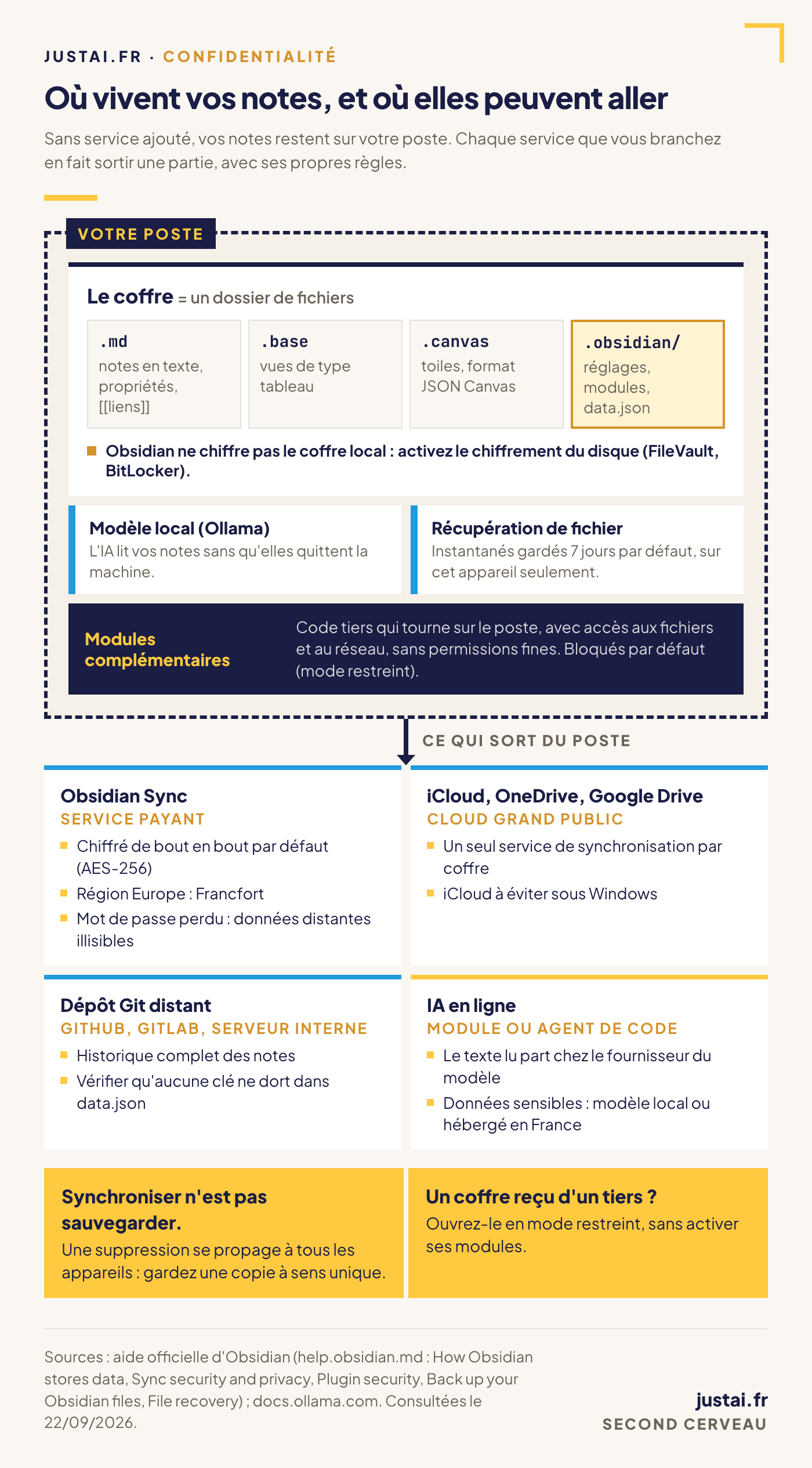
Les tarifs de Sync s'entendent en dollars US, par utilisateur, appareils illimités. La documentation déconseille de synchroniser un même coffre avec deux services, sous peine de conflits ou de fichiers corrompus. Son guide de sauvegarde rappelle que « synchroniser n'est pas sauvegarder » : une modification, suppression comprise, se répercute sur tous les appareils. Ajoutez donc une sauvegarde à sens unique (Time Machine, sauvegarde Windows, rsync). Le module Récupération de fichier ne la remplace pas : ses instantanés, espacés d'au moins 5 minutes, sont gardés 7 jours par défaut, sur l'appareil seulement.
9. (Option) Brancher une IA sur le coffre
Une IA peut résumer vos notes, rapprocher celles qui parlent du même sujet ou préparer le tri de la boîte de réception. Mais d'abord : où partent les notes que le modèle lit ?
Avec un module complémentaire
Quittez le mode restreint (Paramètres → Modules complémentaires), puis Parcourir, Installer et Activer. Deux modules d'IA parmi les plus téléchargés du catalogue (1,2 et 2 millions de téléchargements au 22 septembre 2026, selon les statistiques d'Obsidian) :
- Smart Connections (4.7.2) affiche les notes proches par le sens grâce à un modèle d'embeddings local, « privé et hors ligne par défaut » ; son index est rangé dans un dossier
.smart-env/du coffre. Son code est « source available » : sa licence, qui contient une clause de non-concurrence, n'est pas open source mais autorise l'usage interne. Les fonctions avancées (offre Pro) sont payantes. - Copilot for Obsidian (4.0.10, AGPL-3.0), de Brevilabs, sans lien avec Obsidian, propose un chat et un agent qui lit vos notes et peut créer des fichiers. Cet agent, réservé à l'ordinateur, s'appuie sur OpenCode, que le module télécharge lui-même, ou sur Claude Code ou Codex déjà installés. Copilot fonctionne sans abonnement avec vos propres modèles : dans Paramètres → Copilot → BYOK, ajoutez Ollama (
http://localhost:11434/v1) ou un fournisseur en ligne ; les clés restent dans le Trousseau de l'appareil.
En dessous de 24 Gio de mémoire vidéo, Ollama limite le contexte à 4k tokens par défaut ; pour un agent, sa documentation recommande au moins 64 000 tokens :
OLLAMA_CONTEXT_LENGTH=64000 ollama serve
Avec un agent de code
Le coffre n'étant qu'un dossier Markdown, un agent de code lancé dedans peut lire, résumer, relier et créer des notes. Nos précautions :
1. Versionner, pour relire (git diff) et annuler chaque modification, en ignorant les fichiers d'espace de travail comme le conseille Obsidian :
cd ~/Documents/"Second cerveau"
git init
printf '.obsidian/workspace.json\n.obsidian/workspaces.json\n' > .gitignore
git add -A && git commit -m "État initial du coffre"
2. Commencer en lecture seule, par exemple avec pi :
pi --tools read,grep,find,ls "Propose un dossier PARA pour chaque note de 00 Boîte de réception. Ne modifie rien."
3. Écrire les règles du coffre dans un AGENTS.md à la racine, que pi et OpenCode chargent :
# Règles pour les agents dans ce coffre
- Structure PARA (00 à 40) ; liens au format [[Titre de la note]].
- Toute nouvelle note va dans 00 Boîte de réception.
- Ne jamais supprimer, renommer ni déplacer une note, ni modifier .obsidian/.
4. Apprendre Obsidian à l'agent avec kepano/obsidian-skills (MIT), publié par le PDG d'Obsidian : des skills pour son Markdown, les Bases, Canvas et la CLI. Copiez le contenu de son dossier skills/ dans .agents/skills/, à la racine du coffre : pi et OpenCode cherchent tous deux les skills d'un projet à cet endroit. Au lancement suivant, pi demande par défaut si vous faites confiance au dossier avant de les charger.
5. Déplacer par Obsidian. Si vous autorisez plus tard l'agent à ranger des notes, faites-le passer par Obsidian : la mise à jour des liens est documentée pour les renommages faits dans l'application ou par sa CLI, pas pour un mv lancé dans le terminal. Activez la CLI dans Paramètres → Général → Interface en ligne de commande (installeur 1.12.7 ou plus récent, application lancée) : obsidian move et obsidian rename mettent à jour les liens, obsidian orphans liste les notes sans lien entrant.
Pour un agent compatible MCP, le module Local REST API with MCP (MIT) expose le coffre par un serveur local protégé par une clé, suppression comprise : à réserver aux utilisateurs avertis.
Sécurité et confidentialité
Modules complémentaires. Obsidian ne peut pas restreindre leurs permissions : un module peut accéder aux fichiers de l'ordinateur, se connecter à Internet et installer d'autres programmes. Chaque version est analysée automatiquement (community.obsidian.md), mais pour des données sensibles, Obsidian recommande un audit indépendant. Pour un coffre reçu d'un tiers, choisissez Parcourir le coffre en mode restreint.
Clés d'API. Un module enregistre ses réglages, parfois ses clés, dans .obsidian/plugins/<module>/data.json : vérifiez ces fichiers avant de pousser le coffre sur Git ou dans un cloud. Depuis la 1.11, le Trousseau d'Obsidian offre aux modules un stockage des secrets, chiffré au repos depuis la 1.11.5.
Chiffrement. Obsidian ne chiffre pas le coffre local : activez le chiffrement du disque (FileVault, BitLocker). Sync chiffre de bout en bout par défaut (AES-256), sur des serveurs DigitalOcean situés à Francfort pour la région Europe ; un mot de passe de chiffrement perdu rend les données distantes irrécupérables.
IA. Ce qu'un modèle en ligne lit part chez son fournisseur. Pour des données clients, RH ou stratégiques, préférez un modèle local (Ollama) ou un modèle open-weight hébergé en France, comme ceux que JustAI opère sur ses serveurs.
Dépannage
- Un module complémentaire n'apparaît pas : le mode restreint est encore activé.
- Liens cassés après un rangement : des notes ont sans doute été renommées ou déplacées hors d'Obsidian (explorateur de fichiers, agent). Refaites l'opération dans l'application ;
obsidian unresolvedliste les liens sans destination. obsidian: commande introuvable : vérifiez l'installeur (1.12.7 ou plus), désactivez puis réactivez l'option Interface en ligne de commande et redémarrez le terminal ; sous Linux, ajoutez~/.local/binauPATH.- Erreur 403 entre le Web Clipper et Ollama (fonction Interpreter de l'extension) : Ollama doit autoriser les extensions de navigateur. Fermez l'application Ollama, puis lancez
OLLAMA_ORIGINS=moz-extension://*,chrome-extension://*,safari-web-extension://* ollama serve. - Une fonction annoncée est introuvable (vue Kanban dans Bases, décrite dans l'aide ; surlignages en couleur) : elle appartient à la version 1.14, encore réservée à l'accès anticipé Catalyst.
Aller plus loin
- Installer l'agent de code qui travaillera sur votre coffre : pi ou OpenCode.
- Passer du coffre personnel à la base de connaissances d'une équipe : RAG entreprise, construire une base de connaissances IA.
- Encadrer ce que vos équipes confient à un assistant d'IA : ChatGPT en entreprise et données personnelles.
- Former vos équipes à l'IA sur leurs documents : formation ChatGPT en entreprise.